/TranskriptKI Jetzt lernen
Deutsch

Videotranskription

Mit KI-Transkription für YouTube durchsuchbare Videonotizen erstellen

Ein langes YouTube-Video lässt sich nur durch Zuhören schwer durchsuchen, zitieren oder zusammenfassen. Beginnen Sie mit verfügbaren Untertiteln oder einer Aufnahme, die Sie verwenden dürfen, und wandeln Sie die Sprache dann in Text um, den Sie überprüfen können.

Zugriff prüfen und Ergebnis überprüfen
Visual für die Landingpage von Transcript AI

Warum erneutes Ansehen nicht ausreicht

Das Problem ist selten, das Video einmal anzusehen. Schwieriger ist es, den genauen Satz wiederzufinden, wenn Sie ein Zitat, eine Lernnotiz oder eine Referenz für den Schnitt benötigen.

Wo ein YouTube-Transkript an seine Grenzen stößt

Transcript AI hilft, gesprochene Inhalte zu strukturieren, kann aber nicht hörbare Informationen wiederherstellen oder eine Quelle von sich aus verlässlich machen.

Für manche Videos sind keine Untertitel zugänglich

Untertitel sind möglicherweise nicht verfügbar, deaktiviert oder zum Kopieren ungeeignet. Eine Video-URL allein garantiert nicht, dass der Ton verarbeitet werden kann.

Alternative

Verwenden Sie verfügbare Untertitel oder arbeiten Sie mit einer Aufnahme, die Ihnen gehört oder die Sie transkribieren dürfen.
Automatisch erstellter Text kann Gesprochenes falsch wiedergeben

Namen, Fachbegriffe, sich überlagernde Stimmen, Musik und Akzente können Fehler erzeugen, die auf den ersten Blick plausibel wirken.

Alternative

Hören Sie unklare Passagen erneut an und gleichen Sie wichtige Zitate mit dem Originalton ab.

Visuelle Informationen sind keine Sprache

Ein Transkript des Gesprochenen kann Folien, Vorführungen, eingeblendete Beschriftungen und wortlose Handlungen auslassen, die für das Verständnis eines Tutorials wichtig sind.

Alternative

Füge eigene visuelle Notizen mit Zeitstempeln hinzu, wenn das Bild wichtige Zusammenhänge vermittelt.

Drei konkrete YouTube-Workflows

Wähle den Weg, der zu deiner Quelle und deinem Ziel passt, statt jedes Video gleich zu behandeln.

  1. 1

    Mit verfügbaren Untertiteln beginnen

    Rufe bei einem Vortrag mit Untertiteln den Text über die verfügbaren Transkriptfunktionen des Videos ab. Lies ihn parallel zur Wiedergabe, korrigiere dann Fachbegriffe und markiere Stellen, an denen die Zeitangaben der Untertitel abweichen.

  2. 2

    Audio mit entsprechender Berechtigung transkribieren

    Stelle für ein Video, das du selbst erstellt hast oder verarbeiten darfst, die unterstützte Aufnahme einem Transkriptionstool bereit. Fordere Sprecherkennzeichnungen oder Zeitstempel nur an, wenn du sie brauchst, und überprüfe diese Angaben anhand der Wiedergabe.

  3. 3

    Notizen aus geprüftem Text erstellen

    Teile das geprüfte Transkript für Recherche oder Studium in Themen auf, behalte nützliche Zeitstempel bei und schreibe eine kurze Zusammenfassung in eigenen Worten. Halte das Quellvideo bereit, damit du Zitate überprüfen kannst.

Den richtigen Ausgangstext wählen

YouTube-Untertitel und eine neue Transkription können beide beim Erstellen von Notizen helfen. Keines von beiden sollte als automatisch überprüftes Protokoll gelten.

Verfügbare YouTube-Untertitel
Neue KI-Transkription

Ausgangsquelle

Verfügbare YouTube-Untertitel

Für das Video bereitgestellter Untertiteltext

Neue KI-Transkription

Audio aus einer Aufnahme, die du verarbeiten darfst

Verfügbarkeit

Verfügbare YouTube-Untertitel

Hängt von den Untertiteleinstellungen des Videos ab

Neue KI-Transkription

Hängt vom Zugriff auf die Aufnahme und der Unterstützung durch das Tool ab

Sprecherwechsel

Verfügbare YouTube-Untertitel

Erkennen möglicherweise nicht alle Sprecher

Neue KI-Transkription

Sprecherkennzeichnungen können angefordert werden, müssen aber überprüft werden

Zeitstempel

Verfügbare YouTube-Untertitel

Können den Untertitelsegmenten folgen

Neue KI-Transkription

Können in den gewünschten Intervallen erstellt werden

Fachvokabular

Verfügbare YouTube-Untertitel

Können Erkennungsfehler enthalten

Neue KI-Transkription

Kann andere Erkennungsfehler enthalten

Visueller Kontext

Verfügbare YouTube-Untertitel

Wird nur erfasst, wenn er ausgesprochen wird

Neue KI-Transkription

Lässt sich aus Audio allein nicht erfassen

Am besten zunächst geeignet für

Verfügbare YouTube-Untertitel

Schnelles Nachschlagen, wenn Untertitel vorhanden sind

Neue KI-Transkription

Bearbeitbarer Text aus Audio, dessen Nutzung zulässig ist

Beispielausgabe: von der Wiedergabe zu Notizen

Ein nützliches Ergebnis ist mehr als eine Textwand: Es ermöglicht Ihnen, den Ton zu prüfen, Themen zu trennen und Unsicherheiten zu markieren.

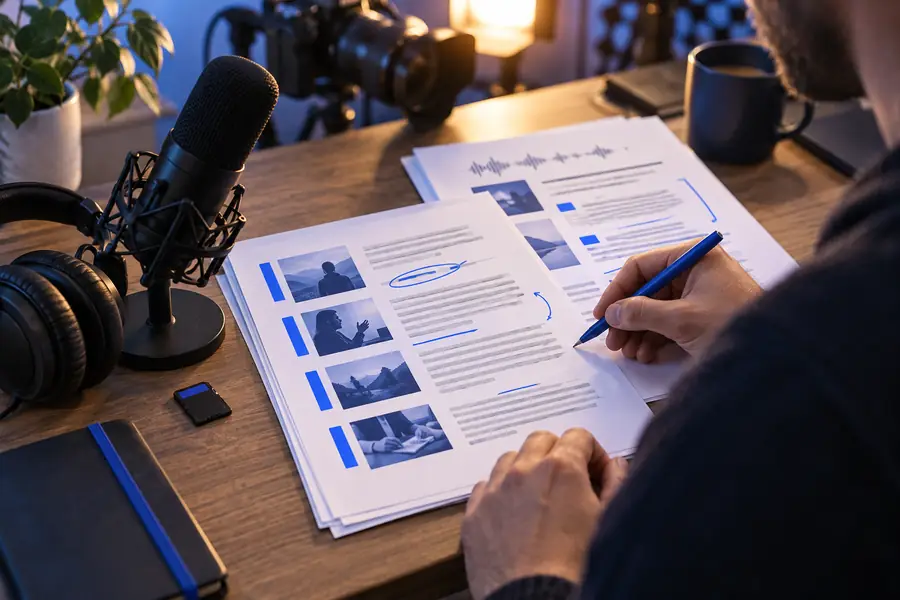
Illustration eines Workflows zur YouTube-Transkription Video als Quelle
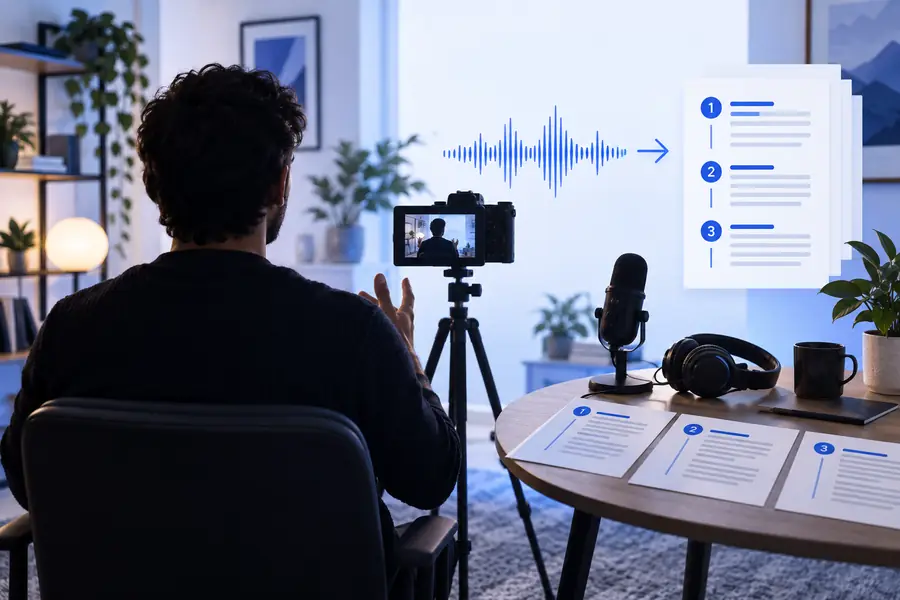
Illustration zur Umwandlung von Sprache in Videos in Text Text zur Überprüfung
Beispiel für ein Notizformat: 04:12 — Die sprechende Person stellt die Hauptaussage vor. 06:38 — [Begriff unklar; Audio erneut abspielen]. Zeitstempel und Formulierungen dienen nur zur Veranschaulichung und sind kein Transkript des abgebildeten Videos.

Respektieren Sie die Quelle, bevor Sie Inhalte teilen

Erstellen Sie ein Transkript, das Sie überprüfen können

Eine Transkription gibt Ihnen nicht die Erlaubnis, die Worte einer anderen Person weiterzuverbreiten oder deren Aufnahme hochzuladen. Prüfen Sie die Berechtigungen für das Video und die geltenden Regeln, bevor Sie es verarbeiten oder teilen. Geben Sie bei veröffentlichten Inhalten die Quelle an, gleichen Sie Zitate mit dem Video ab und unterscheiden Sie Ihre eigene Zusammenfassung vom genauen Wortlaut der sprechenden Person.

Transkription starten
  • Verwenden Sie Untertitel oder Aufnahmen, die Sie verarbeiten dürfen
  • Spielen Sie wichtige Passagen erneut ab
  • Geben Sie bei geteilten Auszügen die Quelle an

FAQ zur YouTube-Transkription

Nicht unbedingt. Die verfügbaren Untertitel unterscheiden sich je nach Video, und ein Transkriptionstool benötigt möglicherweise eine Audio- oder Videodatei, statt eine URL zu akzeptieren. Verwenden Sie eine Quelle, auf die Sie zugreifen können und die Sie verarbeiten dürfen.

Beide geben gesprochene Inhalte als Text wieder, können aber aus unterschiedlichen Quellen stammen und unterschiedlich formatiert sein. Vergleichen Sie beide Versionen mit dem Video, bevor Sie sich auf ein Zitat, einen Namen oder einen Zeitstempel verlassen.

Verfügbare Untertiteltranskripte können Zeitangaben enthalten, während eine neue Transkription möglicherweise eine Ausgabe mit Zeitstempeln bietet. Zeitangaben können abweichen. Prüfen Sie daher jede Stelle im Video, die Sie zitieren möchten.

Sie können möglicherweise den Ton einer Aufnahme transkribieren, die Ihnen gehört oder für deren Nutzung Sie eine Erlaubnis haben, sofern das Tool diese Eingabe unterstützt. Wenn Sie nicht rechtmäßig auf den Ton zugreifen oder ihn verarbeiten können, ist eine URL allein kein Ersatz.

Ein Transkript kann die Originalformulierungen der Person wiedergeben, die das Video erstellt hat. Seine Erstellung gibt Ihnen daher nicht automatisch das Recht zur Weiterverbreitung. Prüfen Sie die Erlaubnis und das geltende Recht, bevor Sie umfangreiche Textpassagen veröffentlichen. Geben Sie bei gewöhnlichen Notizen die Videoquelle an und überprüfen Sie kurze Zitate.

Jetzt lernen
Jetzt lernen