/TranskriptKI Jetzt lernen
Deutsch

Videotranskription

Nutzen Sie KI-Transkription, um gesprochene Inhalte aus Videos in Text umzuwandeln

Ein Transkript macht die gesprochenen Worte eines Videos leichter durchsuchbar und hilft beim Zitieren, Untertiteln und Bearbeiten. Beginnen Sie mit klarem Ton und überprüfen Sie anschließend Namen, Zahlen und alle Wörter, die in der Aufnahme schwer zu verstehen sind.

Prüfen Sie zuerst die unterstützten Videoformate
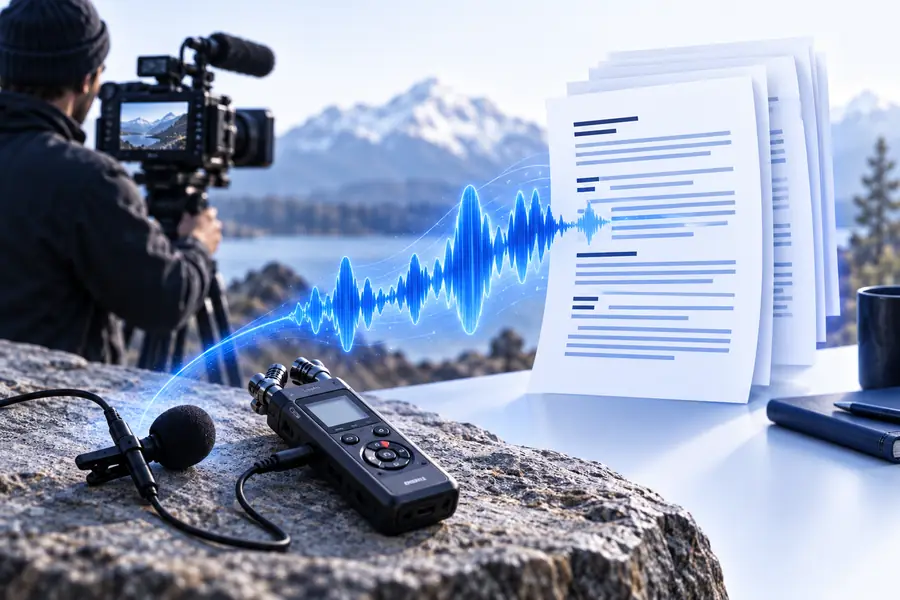
Visual für die Landingpage von Transcript AI

Was sich ändert, wenn aus Video Text wird

Ein Video bewahrt die Bilder und Stimmen; ein Transkript hält die gesprochenen Inhalte fest. Keines von beiden ersetzt das andere, wenn Bilder oder Tonfall einen Teil der Bedeutung vermitteln.

Videoquelle
Texttranskript

Gesprochene Worte

Videoquelle

Beim Abspielen zu hören

Texttranskript

Als Sätze lesbar

Ein Thema finden

Videoquelle

Erfordert Vor- und Zurückspulen oder erneutes Abspielen

Texttranskript

Per Textsuche auffindbar

Zitieren

Videoquelle

Erfordert Zuhören und Mitschreiben

Texttranskript

Kann nach Prüfung auf Richtigkeit kopiert werden

Sprecheridentität

Videoquelle

Stimmen und Gesichter liefern Kontext

Texttranskript

Sprecherzuordnungen müssen möglicherweise manuell korrigiert werden

Visuelle Informationen

Videoquelle

Zeigt Gesten, Folien und Vorführungen

Texttranskript

Werden nicht erfasst, sofern sie nicht gesondert beschrieben werden

Schwer verständlicher Ton

Videoquelle

Kann erneut abgespielt werden, um den Kontext zu klären

Texttranskript

Kann als falsches oder fehlendes Wort erscheinen

Bearbeitung

Videoquelle

Änderungen erfordern in der Regel eine Videobearbeitung

Texttranskript

Wortlaut und Formatierung können direkt überarbeitet werden

Warum aus dem Video einen lesbaren Text machen?

Mit einem Transkript können Sie Gesprochenes überfliegen, ohne die ganze Aufnahme erneut abzuspielen. Halten Sie das Video griffbereit: In der schriftlichen Fassung können Tonfall, gleichzeitiges Sprechen und Bildkontext verloren gehen.

Illustration des Videoinhalts vor der Transkription Illustration des Inhalts als lesbarer Text Videoquelle Textversion

Veranschaulichender Vergleich. Gleichen Sie jedes wichtige Zitat mit der Aufnahme ab.

VideoquelleTextversion

Der Tool-Block in alltäglichen Arbeitsabläufen

Welches Ergebnis nützlich ist, hängt davon ab, was Sie mit dem Gesagten vorhaben. Wählen Sie zunächst einen Transkriptstil und prüfen Sie das Ergebnis anschließend gezielt.

Videoeditor

Eine bestimmte Aussage in einem Interview finden, bevor Sie einen kurzen Clip schneiden.

Durchsuchen Sie den Text nach der passenden Stelle und prüfen Sie dann im Videomaterial den genauen Schnittpunkt.

kostenlose Beispiele für KI-Transkription

Studierende

Eine aufgezeichnete Unterrichtsstunde in Notizen umwandeln, ohne den Wortlaut der Lehrkraft zu verlieren.

Nutzen Sie das Transkript als Entwurf und gleichen Sie Fachbegriffe mit der Aufnahme ab.

kostenlose Anleitung zur KI-Transkription

Kanalbetreiber

Gesprochenes Material für Untertitel oder eine Videobeschreibung vorbereiten.

Korrigieren Sie Namen und Zeitangaben, bevor Sie den Text öffentlich weiterverwenden.

KI-Transkription für YouTube

Interviewforschende

Ein aufgezeichnetes Gespräch auf Themen und zitierfähige Antworten prüfen.

Achten Sie auf eine klare Zuordnung der Redebeiträge und überprüfen Sie Zitate anhand der Originalaufnahme.

Was ist KI-Transkription?

Weitere Wege vom Video zum Text

Wenn Sie mehr über den Zugang, kanalspezifische Inhalte oder einen angeleiteten ersten Versuch erfahren möchten, wählen Sie den Weg, der zu Ihrer Quelle passt.

So erstellen Sie ein Transkript, mit dem Sie arbeiten können

Betrachten Sie die Umwandlung als Prozess aus Entwurf und Überprüfung, nicht als Ersatz für das Anhören.

  1. 1

    Bereiten Sie die Aufnahme vor

    Wählen Sie ein Video mit gut hörbarer Sprache. Wenn mehrere Personen gleichzeitig sprechen oder Musik eine Stimme überdeckt, merken Sie sich diese Stellen für eine genauere Überprüfung vor.

  2. 2

    Fordern Sie den Text an, den Sie brauchen

    Geben Sie an, ob Sie eine wortgetreue Wiedergabe, gut lesbare Zeichensetzung, Sprecherkennzeichnungen oder Zeitstempel wünschen. Prüfen Sie vorab, ob Ihr Video als Eingabe unterstützt wird.

  3. 3

    Gleichen Sie den Text mit der Wiedergabe ab

    Hören Sie sich Namen, Zahlen, Fachbegriffe und unklare Passagen erneut an. Ergänzen Sie den nötigen visuellen Kontext, bevor Sie aus dem Transkript zitieren oder es veröffentlichen.

Bereit, mit dem gesprochenen Wort zu arbeiten?

Erstellen Sie ein Transkript, das Sie überprüfen können

Stellen Sie Ihr Video bereit und beschreiben Sie klar, wie die Ausgabe aussehen soll. Sobald Sie den Text haben, gleichen Sie wichtige Passagen mit der Aufnahme ab, bevor Sie sie für Untertitel, Notizen oder Zitate verwenden.

Mein Video transkribieren
  • Beginnen Sie mit gut hörbarer Sprache
  • Fordern Sie das gewünschte Format an
  • Überprüfen Sie wichtige Formulierungen

FAQ zur Video-zu-Text-Transkription

Sie hält gesprochene Worte als geschriebenen Text fest. Gesten, Folien oder andere visuelle Details werden nicht automatisch erklärt. Ergänzen Sie diese separat, wenn sie wichtig sind.

Ein Transkript kann Sprecherkennzeichnungen enthalten, doch überlappende Stimmen und ähnlich klingende Sprecher können zu Fehlern führen. Gleichen Sie jeden Sprecherwechsel mit dem Video ab, bevor Sie sich auf die Kennzeichnungen verlassen.

Zeitstempel helfen Ihnen, eine Passage im Originalvideo wiederzufinden. Fordern Sie sie an, wenn Sie Clips bearbeiten oder Zitate überprüfen möchten, und prüfen Sie ihre Position, bevor Sie sie für Untertitel verwenden.

Hintergrundgeräusche, Akzente, Fachbegriffe und sich überlagernde Stimmen können das Verstehen gesprochener Sprache erschweren. Hören Sie sich unklare Stellen erneut an und korrigieren Sie den Text, statt die erste Ausgabe als endgültig zu betrachten.

Prüfen Sie zuerst den Wortlaut und anschließend die Zeitangaben und Zeilenumbrüche im gewünschten Untertitelformat. Ein gut lesbares Transkript und synchronisierte Untertitel sind verwandte Ergebnisse, aber nicht dieselbe fertige Datei.

Jetzt lernen
Jetzt lernen